

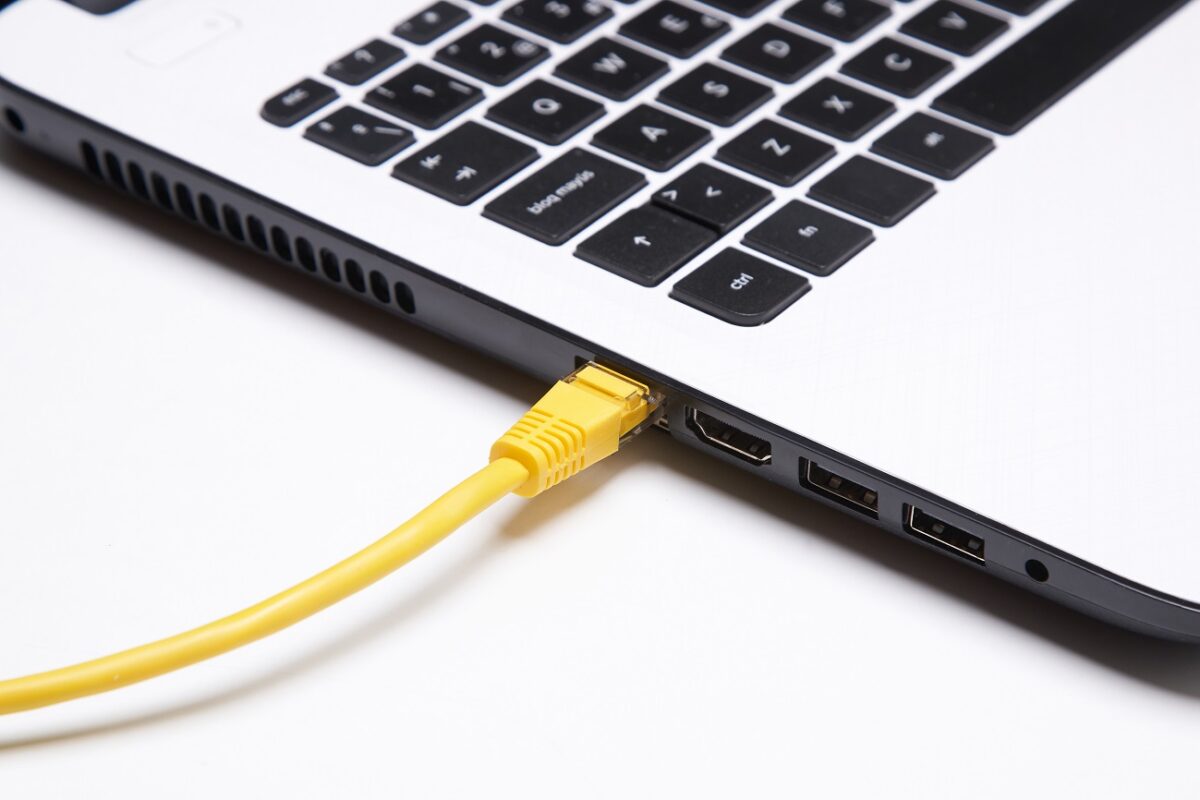
Az Ethernet lassulását kábelcsere, hardverellenőrzés, frissítések és alkalmazások bezárása is orvosolhatja.
Bár a Wi-Fi kényelmes megoldást kínál a mindennapi internetezéshez, az Ethernet-kapcsolat általában stabilabb és gyorsabb adatátvitelt biztosít, ezért sokan választják online játékhoz vagy nagy felbontású videók streameléséhez.
Előfordulhat, hogy a vezetékes hálózat sem hozza a várt teljesítményt, amelynek hátterében többféle technikai ok állhat, így a hiba feltárása tudatos ellenőrzést igényel.
Az első lépés
Első lépésként érdemes meggyőződni arról, hogy valóban az Ethernet-kapcsolat lassú, és nem maga az internet-szolgáltatás okozza a problémát, amit egy sebességteszttel lehet ellenőrizni Wi-Fi-n és kábelen keresztül egyaránt.
Amennyiben mindkét esetben alacsony értékeket mérünk, célszerű felvenni a kapcsolatot az internetszolgáltatóval, ha azonban kizárólag a vezetékes kapcsolat produkál gyengébb eredményt, akkor a helyi hálózatot kell megvizsgálni.
Kövess minket a Google-ben
Legyen a Liner a követett forrásod
Jelöld be a Linert követett forrásként a Google-ben.
A nem megfelelő Ethernet-kábel
Az egyik leggyakoribb ok a nem megfelelő Ethernet-kábel használata, mivel a különböző generációk eltérő adatátviteli sebességet támogatnak, amit a Cat jelölés mutat, például Cat5, Cat5e vagy Cat6 formában.
Általánosságban igaz, hogy minél magasabb a kategóriaszám, annál nagyobb sávszélességet képes biztosítani a kábel, ugyanakkor otthoni használatra a Cat5e vagy Cat6 típus többnyire elegendő. Fontos azonban szem előtt tartani, hogy ha a hálózatban akár egyetlen alacsonyabb besorolású kábel is található, például egy switchhez csatlakoztatva, az szűk keresztmetszetet hozhat létre, ami visszafogja a teljes rendszer sebességét, ezért célszerű egységesen korszerű kábelekre váltani.
A fizikai sérülések
Emellett a fizikai sérülések is teljesítménycsökkenést okozhatnak, hiszen a megtört, meghajlított vagy külsőleg sérült vezetékek adatvesztést eredményezhetnek, ami lassulásban jelentkezik.
Ha a kábelek épek, érdemes másik LAN-portba csatlakoztatni őket a routeren vagy a switchen, mert egy hibás port szintén korlátozhatja a sebességet. Továbbá ajánlott közvetlenül a router LAN-portjához csatlakozni, mivel a jelerősítők, elosztók vagy powerline adapterek további hibalehetőségeket és késleltetést vihetnek a rendszerbe – jelenti a BGR.
A szoftveres tényezők
A szoftveres tényezők sem elhanyagolhatók, mivel egy egyszerű újraindítás gyakran megoldja a hálózati adapter átmeneti hibáit, amelyek a háttérben lassulást okoznak. Ugyanakkor a hálózati beállítások alaphelyzetbe állítása is segíthet, amelynek pontos lépései eszközönként és operációs rendszerenként eltérhetnek.
Kiemelten fontos az illesztőprogramok és a firmware naprakészen tartása, mert a frissítések nemcsak teljesítményjavulást hozhatnak, hanem biztonsági hibákat is javítanak, valamint biztosítják az újabb hardverekkel és szoftverekkel való kompatibilitást.
Alkalmazások a háttérben
Végül érdemes ellenőrizni, hogy nem fut-e túl sok alkalmazás a háttérben, mivel a frissítések vagy más adatforgalmat generáló programok jelentősen csökkenthetik az elérhető sávszélességet. Az éppen nem használt alkalmazások bezárása gyakran azonnali javulást eredményez, különösen akkor, ha a hálózati erőforrásokat több folyamat egyszerre terheli.